Escolha a peça e a foto
Selecione o formato e o acabamento. Clique em Escolher foto: JPG, PNG ou WebP, até 10 MB. Prefira uma imagem nítida, com boa luz.
 KRA StudiosAbrir simulador ↗
SEU PRIMEIRO PASSO
Entre com Google no primeiro acesso e comece seus sete dias grátis de KRA Visual, sem cartão. Depois, escolha a peça, ajuste a foto e baixe sua prévia. Os planos aparecem ao terminar o teste; você também pode conhecê-los por escolha própria em Minha conta.
As imagens deste guia são capturas reais do KRA Studios, com uma conta e produtos de demonstração. Nenhuma tela foi recriada por IA.
NO CATÁLOGO · VISUAL, STUDIO E MARKETPLACE
Selecione o formato e o acabamento. Clique em Escolher foto: JPG, PNG ou WebP, até 10 MB. Prefira uma imagem nítida, com boa luz.
Arraste a foto sobre o pingente ou use ampliação, giro e posição. A resina tem ajuste de saturação; a fotogravação simula o resultado sem cor e permite ajustar o brilho.
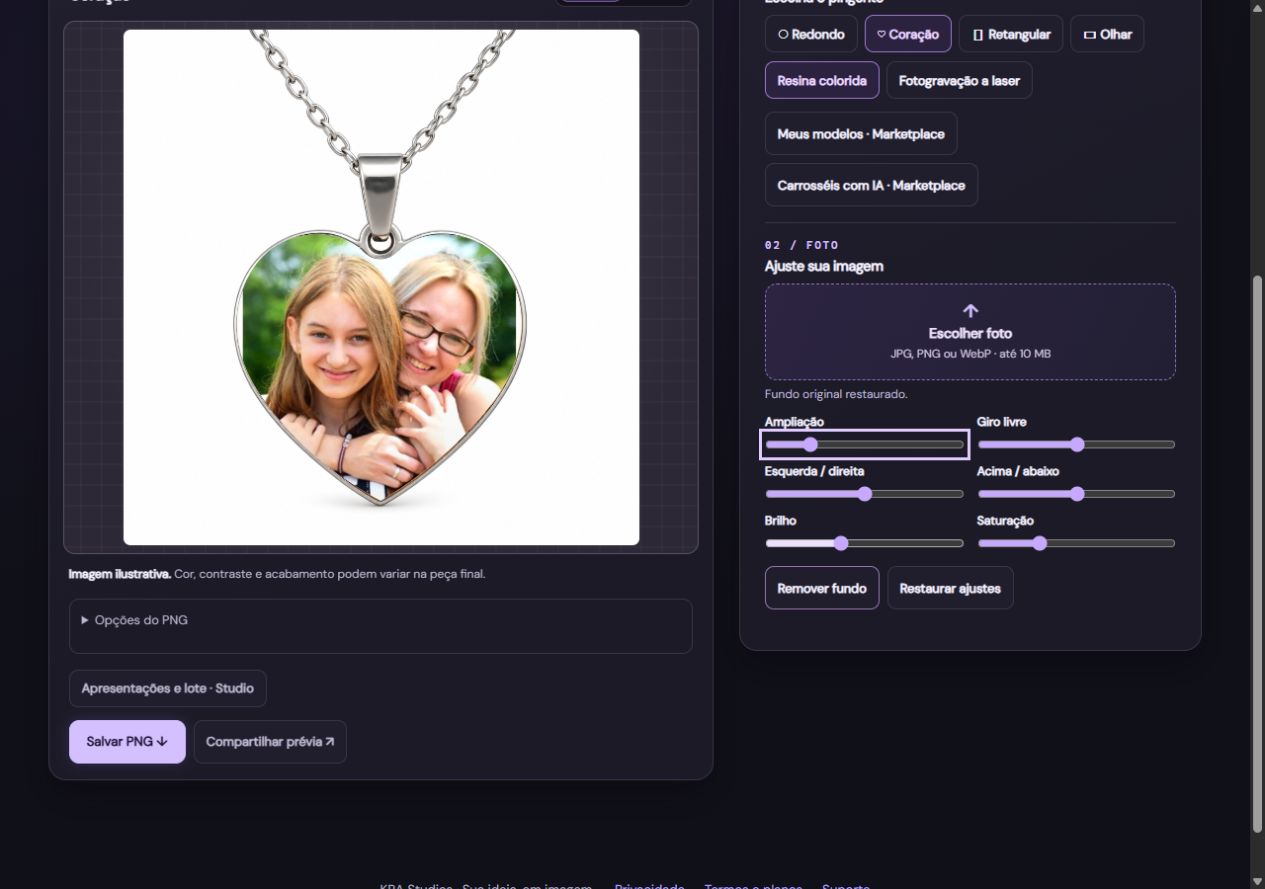
Use Remover fundo e confira cabelo, roupa, mãos e objetos. Se algo desaparecer, abra Retocar recorte, escolha Recuperar e pinte a área. Você também pode restaurar o fundo original.
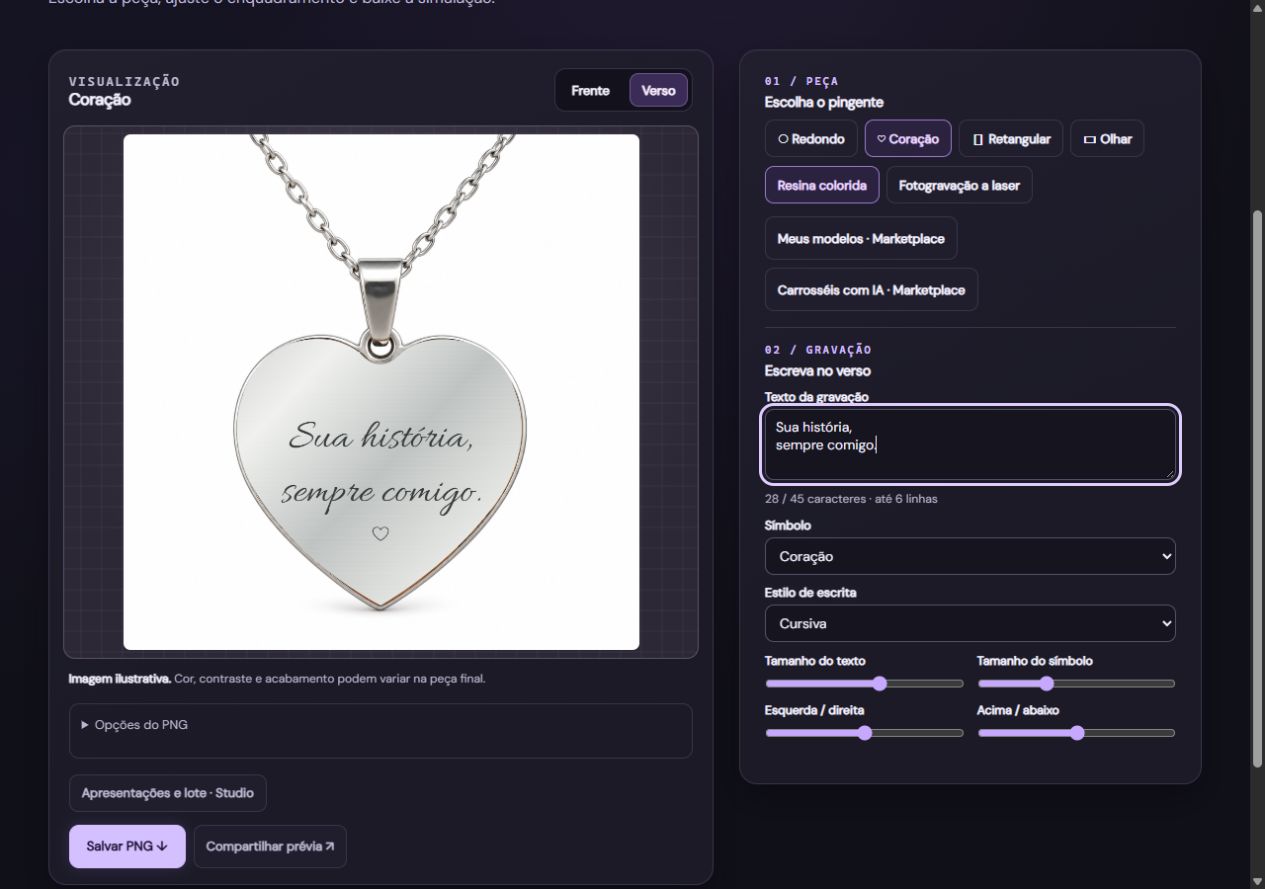
Abra Verso, escreva a mensagem e escolha fonte e símbolo. Enter quebra a linha. Os controles ajustam posição e tamanho; o aviso informa quando o texto não cabe.
Até 45 caracteres no redondo/coração, 55 no retangular e 30 no olhar. Até seis linhas, respeitando o espaço da peça.
Volte à frente ou abra Opções do PNG para combinar frente e verso. Clique em Salvar PNG ou Compartilhar prévia. Entre com Google quando solicitado e confirme os termos.
O primeiro login inicia o teste grátis. Ajustar não gasta prévias; cada download ou compartilhamento concluído conta no limite do plano.
KRA STUDIO E MARKETPLACE
Abra Apresentações e lote · Studio depois de preparar sua foto.
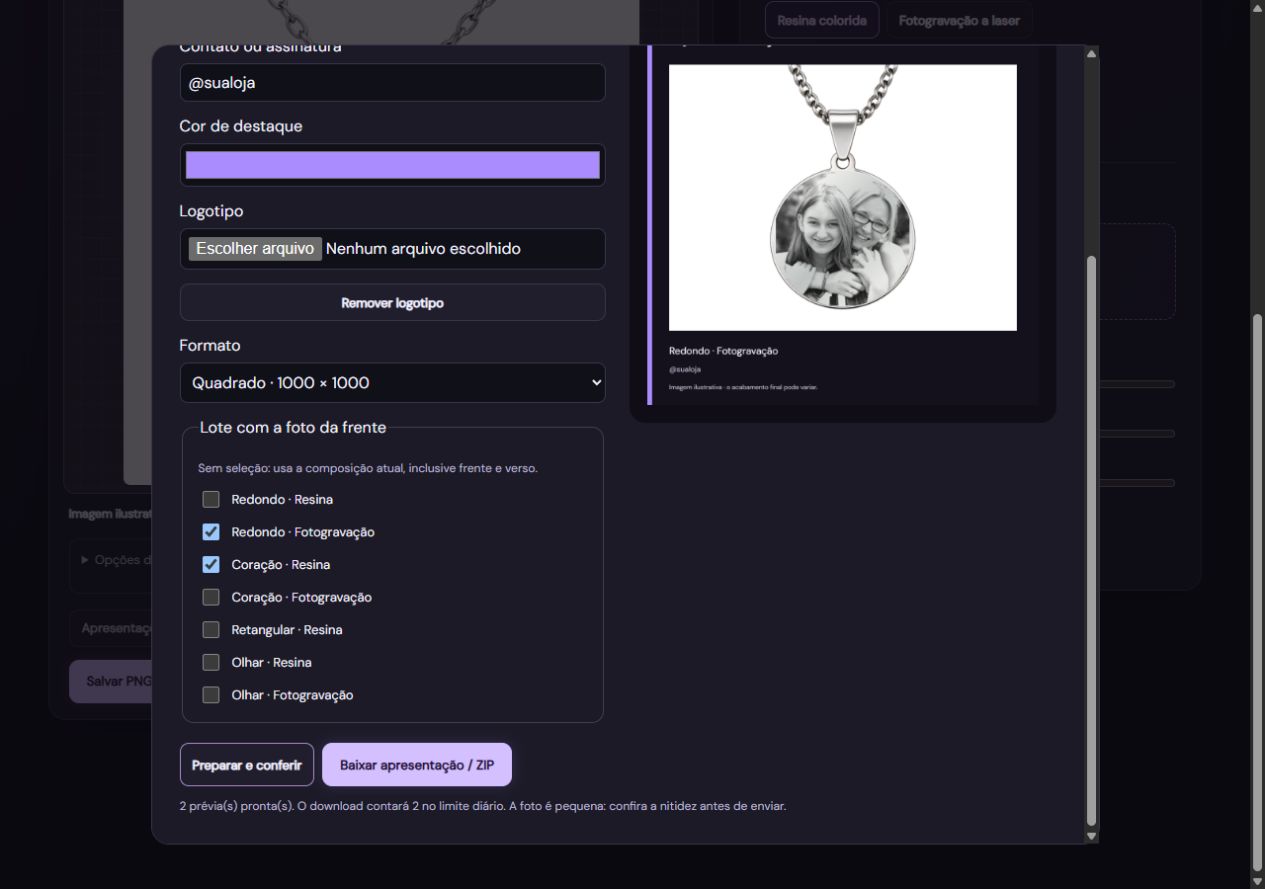
Quatro PNGs usam quatro prévias do limite diário. Preparar e conferir o lote ainda não desconta a franquia.
KRA MARKETPLACE
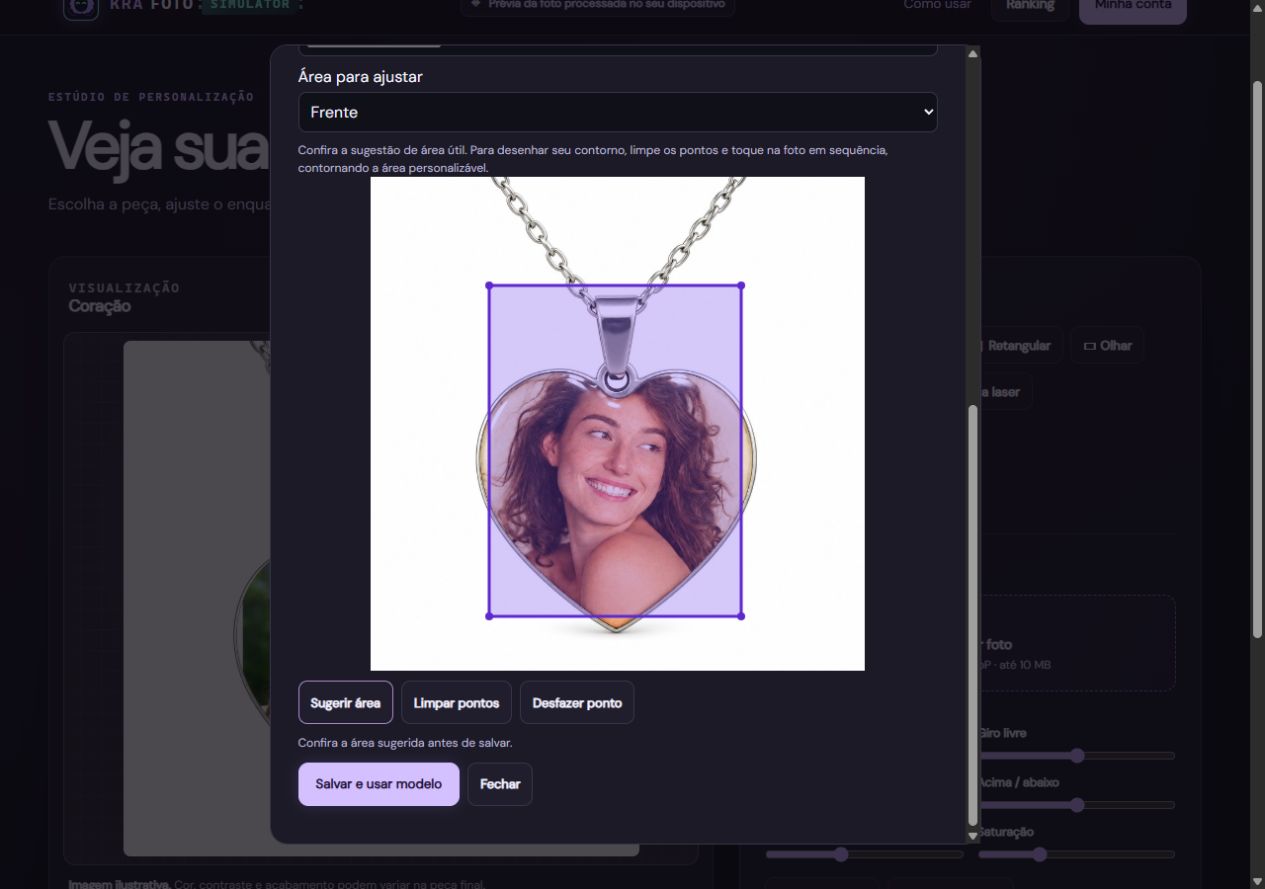
Em Meus modelos · Marketplace, envie uma foto da peça de frente, com câmera paralela, fundo liso e luz difusa. Dê um nome, selecione a técnica e confira a área sugerida. Ajuste os pontos para seguir o contorno real; a sugestão é um ponto de partida.
Você pode incluir uma foto do verso. Salve o modelo na conta e reutilize com outras fotos. Preparar o rascunho é livre; salvar e exportar modelos próprios exige Marketplace ativo.
Abra Carrosséis com IA · Marketplace e use Novo produto para iniciar um trabalho separado. Preencha somente informações que você conhece sobre a oferta.
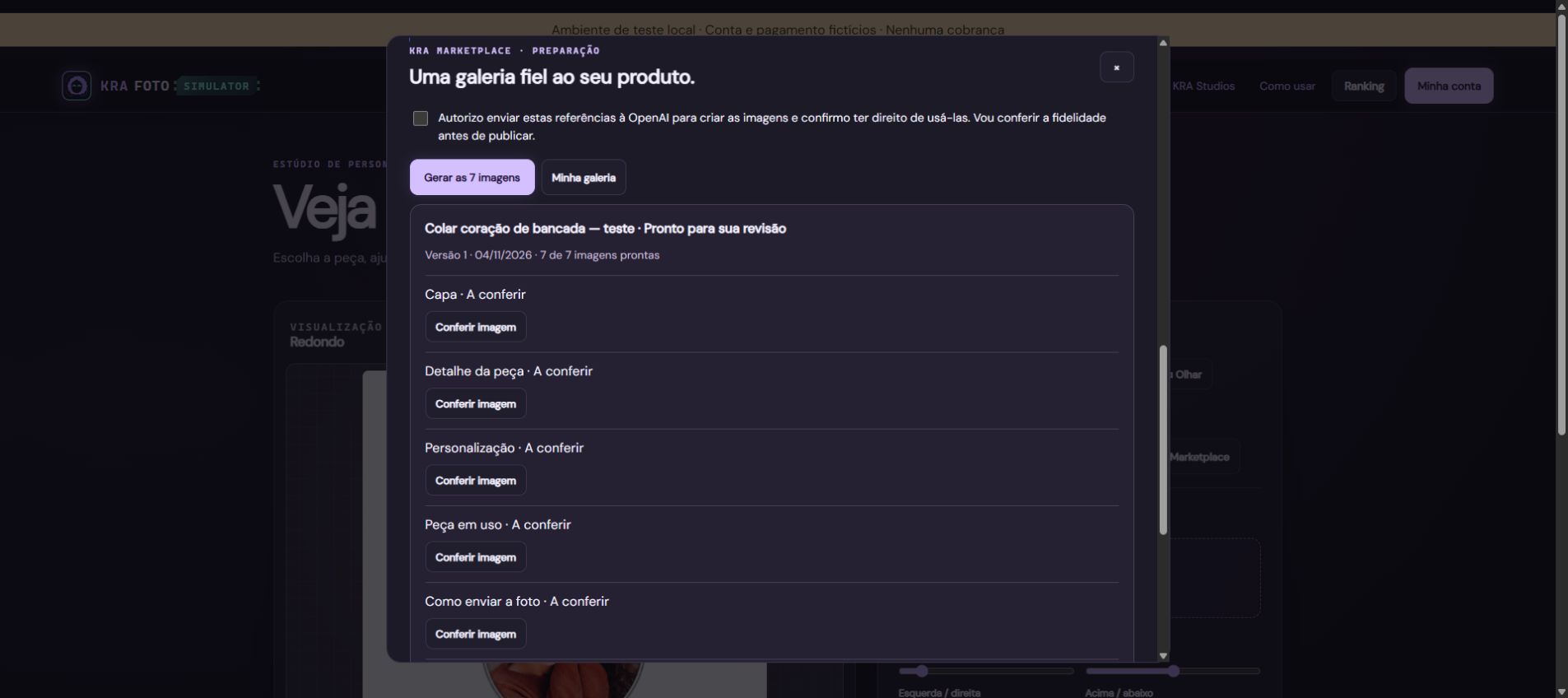
Até dez produtos por período pago, com sete PNGs por produto: uma edição por IA e seis composições com suas fotos e informações. Cada PNG tem 1000 × 1000 pixels e menos de 2 MB. Baixar novamente a mesma galeria não usa outro produto da franquia.
PARA CONTINUAR
Abra Minha conta, escolha o plano e confirme o preço e a renovação mensal. O pagamento acontece no Mercado Pago. Após a aprovação, volte ao KRA Studios e use Atualizar plano e pagamentos; a liberação pode levar alguns minutos.
Em Minha conta, você pode cancelar as próximas renovações. O período já pago continua até o vencimento, salvo estorno. A troca preserva esse período e pede uma nova confirmação do plano escolhido após o término.
A foto usada na prévia e a remoção de fundo são processadas no dispositivo. Modelos e projetos que você escolhe salvar ficam privados na conta. A geração de galerias envia referências ao servidor e à OpenAI mediante confirmação. O ranking é opcional e publica nome, foto do Google e contagem de exportações.
Editar o projeto não muda as imagens já geradas. A galeria identifica a versão usada. Para outro trabalho, crie um novo produto, que conta na franquia. Se houver falha técnica ou alteração indevida do produto pela IA, peça conferência ao suporte antes de fazer outra tentativa.
Comece com uma peça, confira o resultado e avance no seu ritmo. Se já estava criando, sua edição continua na outra aba.
Criar minha prévia ↗Falar com o suporte